Raspberry Pi Pico(和 Pico W)入門
Raspberry Pi Pico(和 Pico W)入門
今天來學學pico W的起手式
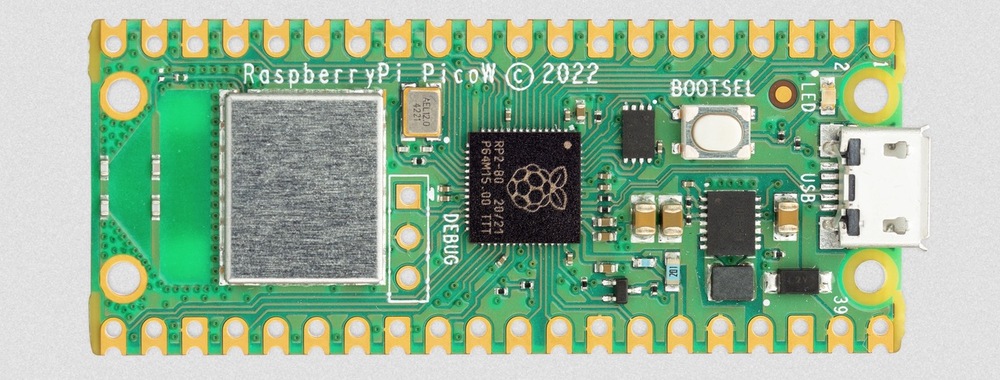
Pico W 使用 Thonny IDE 的 MicroPython 教學文件
簡介:
本教學將指導您如何在 Thonny IDE 中設置 Pico W 的環境,並使用 MicroPython 點亮 Pico W 板上的 LED。
先備條件:
- Pico W 開發板
- 在您的電腦上安裝 Thonny IDE
- MicroUSB 設備連接線,用以連接 Pico W 至您的電腦
步驟:
設置 Thonny IDE:
- 先按住Pico W上的boolsel鍵,使用 MicroUSB 線將 Pico W 開發板連接至電腦。

- 在您的電腦上打開 Thonny IDE。
- 在 Thonny 中,點擊
工具 > 選項,從側欄選擇互動式解析器。 
- 從下拉選單中選擇
MicroPython (Raspberry Pi Pico)作為解析器。 

- 點擊 OK 來保存您的設置。
編寫 MicroPython 代碼:
import machine
import utime

led = machine.Pin(25, machine.Pin.OUT)

while True:
    led.toggle()
    utime.sleep(1)
上傳並運行代碼:
- 將代碼複製並粘貼到 Thonny IDE 編輯器中。
- 使用
.py擴展名保存文件。 - 點擊
運行按鈕將代碼上傳並運行在 Pico W 開發板上。
測試 LED:
- 一旦代碼上傳完畢,您應該可以看到 Pico W 開發板上的 LED 以 1 秒的間隔閃爍。
結論:
恭喜!您已成功設置了 Thonny IDE 用於 Pico W,並使用 MicroPython 控制了板上的 LED。歡迎嘗試調整代碼並探索使用 MicroPython 在 Pico W 開發板上的更多功能。

留言
張貼留言